Pop-up “polyfill.io” blocca le TV Samsung: la soluzione
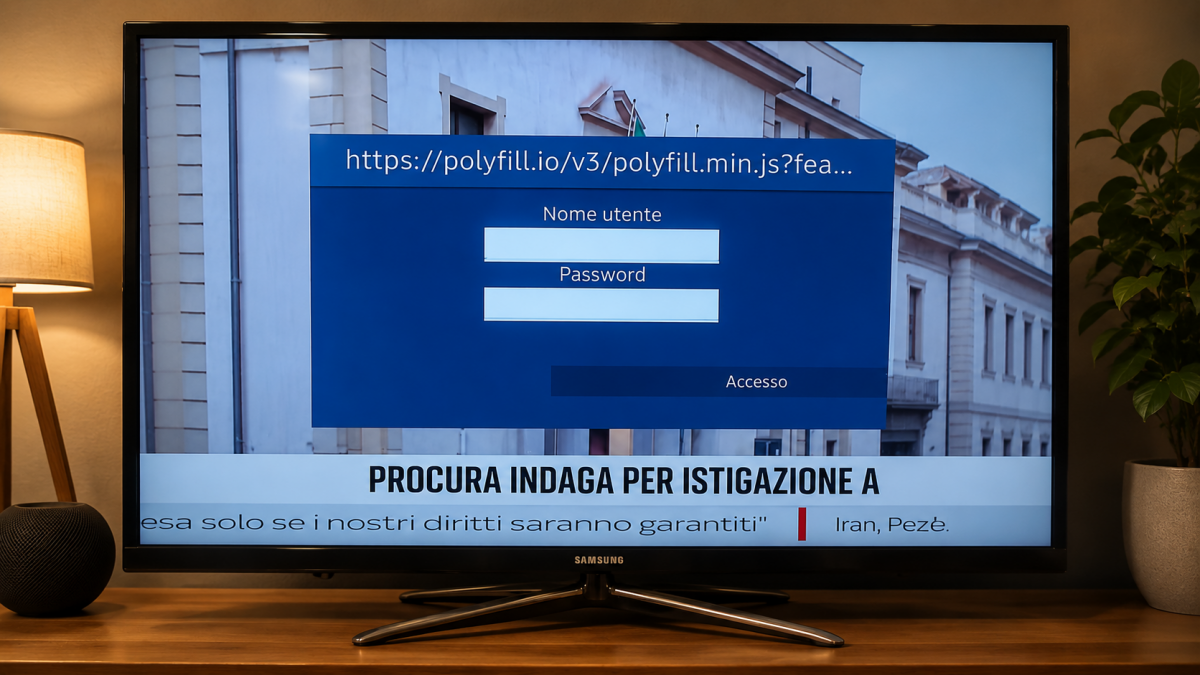
Da questa mattina centinaia di utenti italiani si sono ritrovati con la smart TV Samsung bloccata da un pop-up che non sparisce. La schermata fa riferimento a un certo “Polyfill.io” e chiede di inserire credenziali di accesso, nome utente e password compresi. Il consiglio più ovvio, ma vale la pena ripeterlo: non inserite nulla. Questo perché non è nessun servizio a cui siete iscritti e immettere vostre password vere quando non serve non è mai una buona mossa.
Vuoi ascoltare il riassunto dell’articolo?
Il problema sembra comparire scorrendo i canali del digitale terrestre e, una volta apparso, si “stampa” sullo schermo anche cambiando canale. Spegnere e riaccendere la TV non serve, così come cancellare la cronologia o eseguire il soft reset tenendo premuto il tasto di accensione del telecomando per sei secondi: la schermata torna puntualmente.
Cosa c’è dietro? Stando alle prime ricostruzioni riportate da Corriere della Sera, il colpevole sarebbe HbbTV, lo standard europeo che integra la trasmissione televisiva classica con servizi interattivi che richiedono una connessione a Internet, come la funzione di riavvio di un programma dall’inizio o le statistiche sportive in tempo reale.
Alcune emittenti avrebbero avuto problemi con i loro fornitori HbbTV, causando un malfunzionamento legato al dominio “polyfill.io”, un servizio normalmente usato per garantire compatibilità con browser meno recenti. Samsung, per ora, non ha rilasciato comunicazioni ufficiali.
Il problema coinvolge vari modelli di smart TV Samsung e non è ancora chiaro se si tratti di un errore software, di un contenuto malevolo veicolato tramite HbbTV o di una combinazione delle due cose. Quel che è certo è che la schermata chiede dati sensibili: trattarla come un tentativo di phishing è la scelta più prudente.
La soluzione definitiva, almeno in attesa di un intervento da parte di Samsung o delle emittenti coinvolte, è disabilitare HbbTV dalla TV. I passaggi sono questi:
- Aprire Impostazioni
- Selezionare Impostazioni trasmissione
- Entrare in Trasmissioni avanzate
- Aprire Impostazioni HbbTV e disabilitare il servizio
Dopo aver disattivato HbbTV, vale la pena anche eliminare i dati di navigazione per un livello di sicurezza in più.
Il rovescio della medaglia è che, finché il servizio resta disattivato, non avremo accesso alle funzionalità interattive dei canali, come la guida programmi avanzata o i replay in diretta.
La vicenda ricorda quanto le smart TV connesse a Internet siano esposte a problemi che vanno ben oltre un semplice aggiornamento firmware: dipendono da una catena di fornitori e standard di terze parti che, quando si inceppano, possono trasformare il salotto in un piccolo campo minato.
Source link