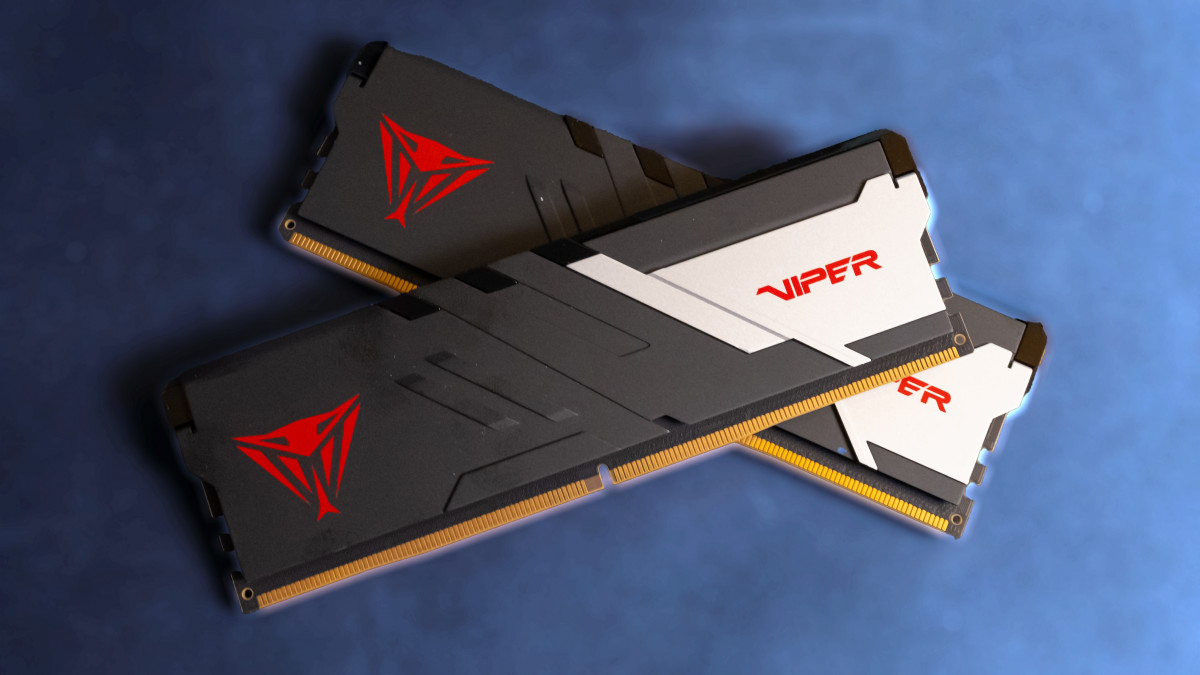
Memory Context Restore per DDR5: cos’è e come attivarlo nel BIOS


Se avete un PC con RAM DDR5 e vi siete mai chiesti perché ci vuole quasi un minuto prima di vedere la schermata di login di Windows, la risposta si chiama memory training. Per fortuna esiste anche una soluzione a questo piccolo problema, nascosta direttamente nel BIOS, che si chiama Memory Context Restore: un’impostazione che spesso è disattivata di default sulle schede madri, nonostante possa dimezzare i tempi di avvio a freddo. Vale la pena capire cosa succede sotto il cofano, perché la logica è semplice ma non ovvia, e ci sono un paio di insidie da conoscere prima di toccare qualcosa nel BIOS.
Vuoi ascoltare il riassunto dell’articolo?
Perché la DDR5 è lenta all’avvio
Ogni volta che accendete il PC, la scheda madre esegue una routine di calibrazione chiamata POST (Power-On Self-Test). Parte di questo processo è il memory training: il controller della CPU testa tensioni, sub-timing, intensità del segnale e allineamento dei dati finché non trova una combinazione stabile con la RAM installata.
Una memoria con standard DDR5 rende questo processo più lungo di quella con DDR4 per ragioni strutturali: opera a frequenze di trasferimento molto più alte, ha margini elettrici più stretti, un sistema di gestione dell’alimentazione integrato direttamente nei moduli e due sotto-canali da 32 bit indipendenti invece di uno da 64 bit. Tutto questo significa più parametri da negoziare, e quindi più tempo.

Se poi avete attivato un profilo EXPO (l’equivalente AMD dell’XMP di Intel), la scheda madre ha ancora più lavoro da fare, perché deve gestire frequenze e latenze fuori specifica base.
Il training completo avviene soprattutto al primo avvio dopo un cambio hardware, un aggiornamento del BIOS o un reset del CMOS. Ma senza Memory Context Restore attivo, il sistema lo ripete integralmente a ogni accensione.
Cos’è Memory Context Restore e come funziona
AMD ha introdotto la funzione Memory Context Restore tramite un aggiornamento AGESA dopo il lancio della serie Ryzen 7000. Il suo compito è semplice: dopo un ciclo di training completato con successo, il sistema salva la configurazione stabile (timing, tensioni, impostazioni del controller) e la ricarica direttamente ai successivi avvii, saltando l’intero processo di ricalibrazione.

Il risparmio di tempo è reale e misurabile. È importante però chiarire che Memory Context Restore non tocca le prestazioni della RAM: non aumenta la banda, non riduce la latenza, non cambia nulla nel funzionamento effettivo della memoria. L’unico effetto è sul tempo di avvio a freddo.
Per attivarlo bisogna entrare nel BIOS/UEFI della propria scheda madre e cercare l’opzione Memory Context Restore, solitamente nella sezione dedicata alle impostazioni della memoria o dell’overclocking. Il nome può variare leggermente a seconda del produttore della scheda madre.
Le insidie da conoscere prima di attivarlo
Su alcune schede madri AM5, abilitare il Memory Context Restore senza attivare contemporaneamente il Power Down Enable (l’opzione che mette la RAM in uno stato a basso consumo quando è inattiva) può causare schermate nere, riavvii falliti o BSOD. Gli utenti sui forum di overclocking segnalano che abilitare entrambe le opzioni insieme risolve questi problemi. Verificate quindi che anche Power Down Enable sia attivo.
C’è poi una regola fondamentale da non dimenticare: il MCR funziona assumendo che l’ultima configurazione salvata sia stabile.
Se cambiate i moduli di RAM, modificate i timing, aggiustate le impostazioni EXPO o resettate il BIOS, dovete prima disabilitare il MCR. In caso di problemi, un reset del CMOS forza un nuovo ciclo di training completo e riporta tutto alle impostazioni originali.

Se siete il tipo di persona che armeggia spesso con le impostazioni della memoria, il rischio di dimenticarsi di disabilitare il MCR prima di una modifica è realistico: in quel caso, probabilmente conviene tenere quei 30-40 secondi in più di avvio e dormire sonni tranquilli.
In ogni caso, Memory Context Restore è una funzione utile, gratuita e già presente nel BIOS di quasi tutte le schede madri AM5. Il fatto che arrivi ancora disattivata di default è una di quelle scelte difficili da spiegare per il mondo informatico, ma adesso siete pronti ad attivarlo da soli e risparmiare un po’ di tempo ad ogni avvio del PC.
Source link