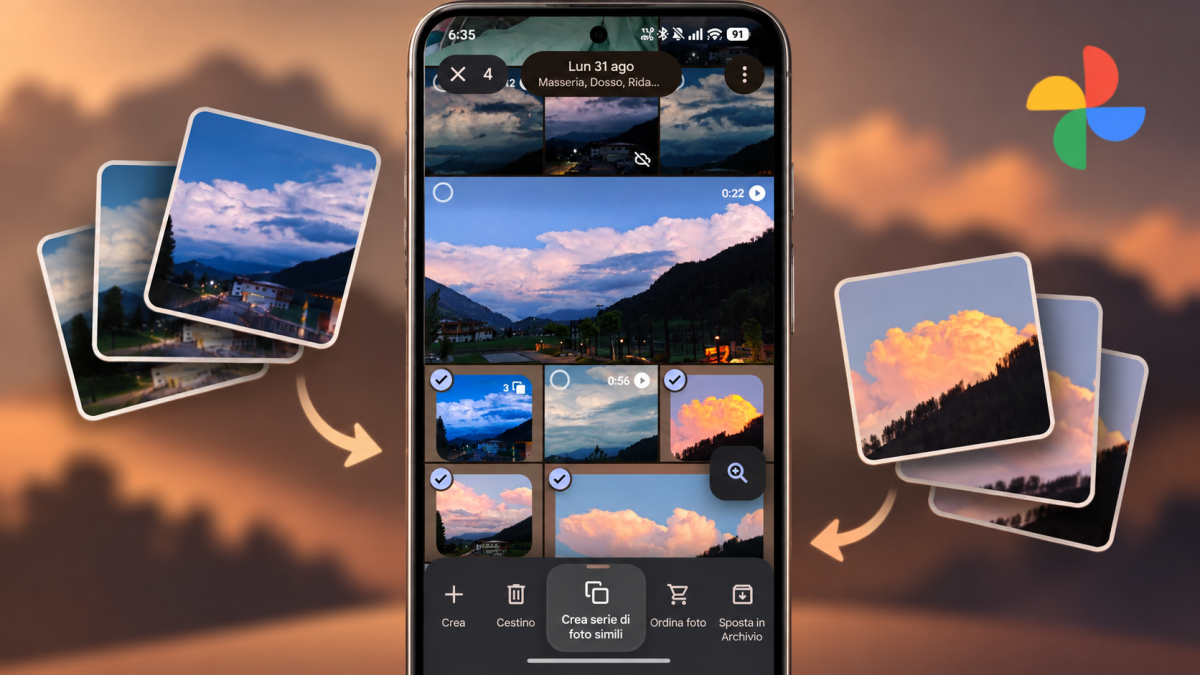
Google Foto su Android può finalmente fare quello che iPhone faceva da un anno
Chi usa Google Foto su Android sa bene che l’app raggruppa automaticamente le foto simili in “stack”, cioè pile di immagini sovrapposte che occupano un solo spazio nella libreria. Il problema è che questo processo automatico non sempre funziona come vorremmo, lasciando la galleria più caotica del necessario. La soluzione esiste da oltre un anno, ma fino ad oggi era esclusiva degli utenti iPhone: la creazione manuale degli stack è finalmente arrivata anche su Android.
La funzione era attesa da tempo: le tracce della sua esistenza erano già state trovate nel codice dell’app Android, ma mese dopo mese continuava a non comparire. Ora finalmente sembra disponibile per sempre più utenti.
Come funziona? È più semplice di quanto si pensi. Per creare uno stack manuale basta tenere premuto sulle foto che vogliamo raggruppare, poi scorrere verso sinistra sulla barra che appare in basso e toccare Crea serie di foto simili.
Vuoi ascoltare il riassunto dell’articolo?
Le immagini selezionate spariscono dalla galleria principale e vengono raccolte in un’unica icona: toccandola, possiamo scorrere tra tutte le foto incluse nello stack.
Gli stack automatici continuano a funzionare come prima, ma ora abbiamo anche il controllo manuale per organizzare come vogliamo.
La funzione è stata avvistata su Pixel 11 Pro con la versione 7.90.0 e 7.91.0 dell’app Google Foto, e noi l’abbiamo usata con successo anche su uno Xiaomi 15, ma non è ancora disponibile su tutti i dispositivi: su Galaxy Z Fold 8 Ultra con la stessa versione 7.90.0, per esempio, non compare ancora. Si tratta quasi certamente di un rollout lato server, il che significa che potrebbe arrivare anche senza aggiornare l’app, ma potrebbe volerci ancora qualche giorno o settimana. Vale comunque la pena controllare il Play Store per eventuali aggiornamenti disponibili.
Google non ha fatto nessun annuncio ufficiale, il che rende la funzione facile da ignorare anche quando arriva: tenetela d’occhio nella barra in basso quando selezionate più foto, e la trovate lì, senza fanfare.
Source link