Google Meet su Android Auto: come gestire le riunioni mentre guidi


Ritrovarsi bloccati nel traffico mentre parte una riunione su Google Meet è ormai una scena fin troppo comune. Finora la scelta era tra perdere metà call o armeggiare con lo smartphone in auto, con tutti i rischi del caso.
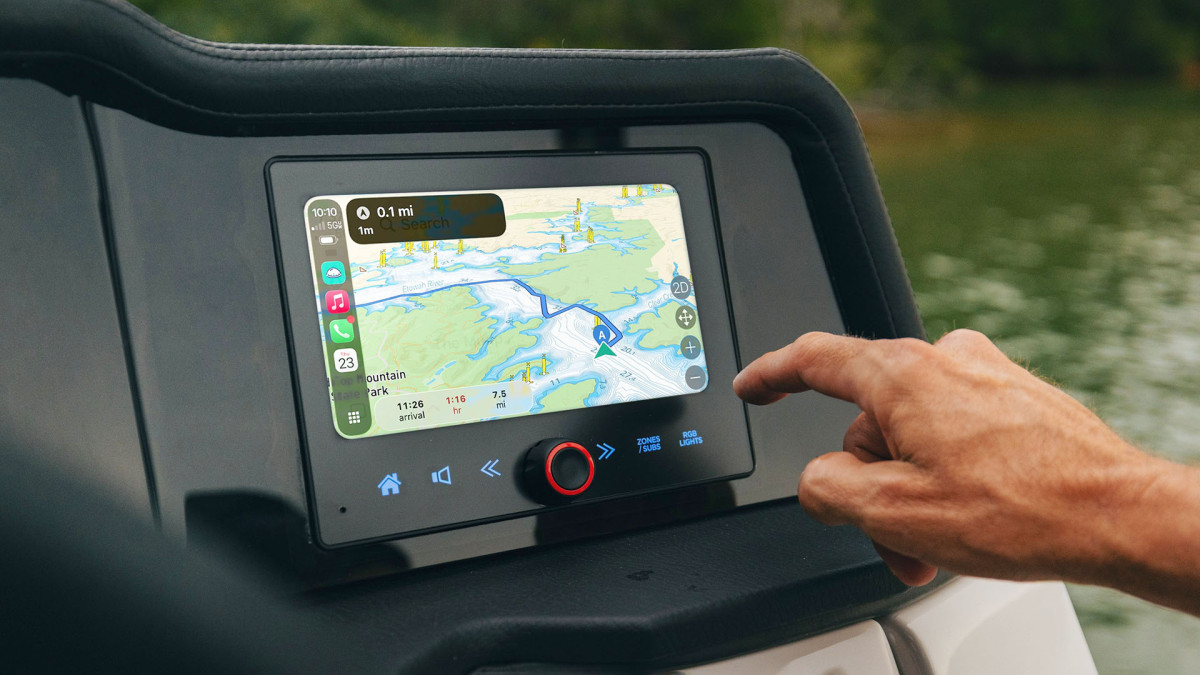
Ora Google prova a gestire meglio questa situazione portando Meet direttamente su Android Auto, con un approccio molto più essenziale e pensato per la guida.
Vuoi ascoltare il riassunto dell’articolo?
Come funziona Google Meet su Android Auto
La versione di Google Meet per Android Auto punta tutto sull’audio. Le chiamate sono solo vocali: niente video, niente condivisione di schermo o presentazioni, niente alzata di mano o altre funzioni interattive tipiche della versione desktop.
L’interfaccia sul display dell’auto mostra solo i controlli essenziali:
- Avvio e partecipazione alla chiamata
- Mute/unmute del microfono
- Termina chiamata
Google chiarisce che per usare le funzioni complete di Meet occorre fermare l’auto, prendere in mano il telefono e tornare all’app tradizionale.

Cosa si può fare dal cruscotto
Dentro Android Auto, Meet organizza le opzioni in due sezioni principali, cucite per ridurre al minimo le distrazioni.
Nella scheda “Scheduled” compaiono le riunioni programmate collegate all’account Google: da qui è possibile entrare direttamente nelle call previste in agenda, senza toccare lo smartphone.
La scheda “History” raccoglie invece i contatti e i gruppi chiamati di recente, così da poter richiamare rapidamente le persone con cui si parla più spesso.
Un dettaglio importante: le chiamate Meet su Android Auto partono subito, senza la classica schermata di anteprima che conosciamo su PC e telefono. Appena si tocca l’evento o il contatto, la chiamata viene avviata.
Passaggio tra telefono e auto, e limiti con gli account di lavoro
Le chiamate audio di Google Meet passano in modo automatico tra telefono e sistema dell’auto, a seconda che Android Auto risulti collegato o meno. In pratica, l’audio segue la sorgente attiva, così da non dover riconfigurare ogni volta il dispositivo.
Ci sono però limiti evidenti sul fronte account aziendali: al momento, gli account con profilo di lavoro non possono usare tutte le funzioni di Meet su Android Auto. Le chiamate in corso appaiono comunque sul display, ma non compaiono né le riunioni in arrivo né la cronologia delle chiamate.
Per chi usa Meet in modo intenso per lavoro, questa scelta rende l’integrazione in auto ancora piuttosto parziale. Rimane comunque una soluzione utile per chi deve solo ascoltare e intervenire a voce in riunioni già avviate, senza trasformare il cruscotto in un secondo monitor.
Source link