Come avere un’interfaccia pulita e senza annunci su Fire TV Stick


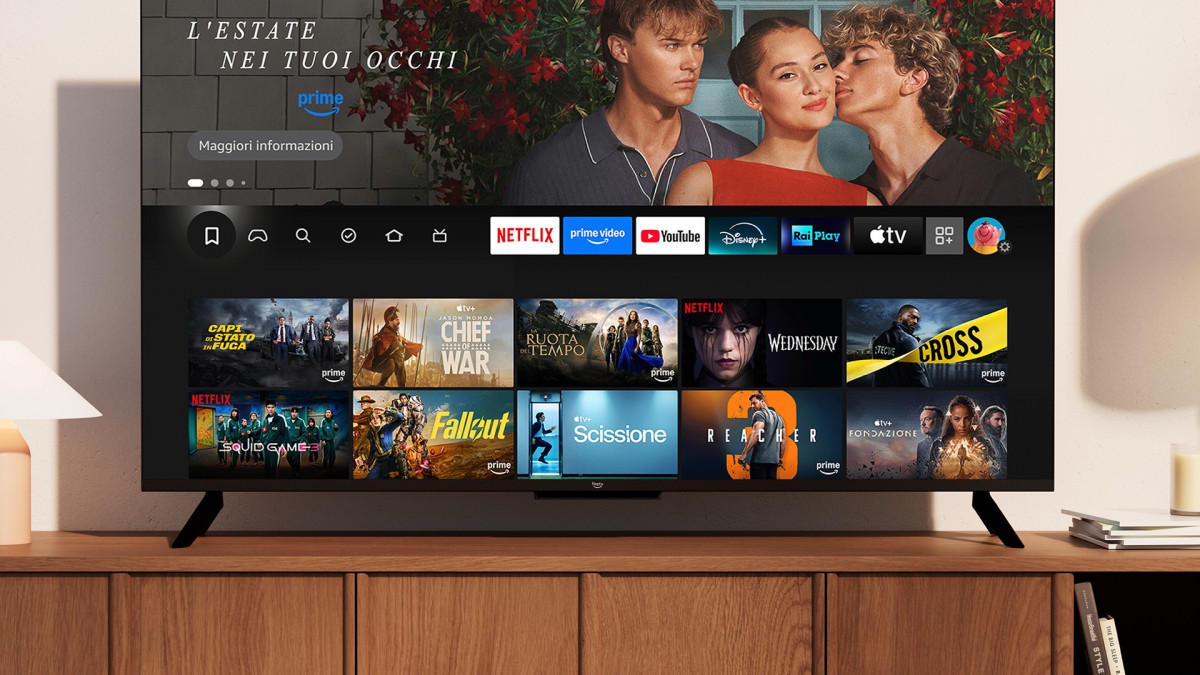
La presenza costante di pubblicità sui dispositivi Fire TV Stick crea spesso un ambiente che distrae e rallenta la fruizione dei contenuti. Anche agendo sulle impostazioni più immediate, come la disattivazione delle riproduzioni automatiche, la schermata principale resta comunque popolata da elementi promozionali.
Di fronte a questa situazione, diventa naturale cercare una soluzione che restituisca un’interfaccia più pulita. L’opzione più efficace passa da un launcher alternativo, in grado di sostituire completamente la schermata iniziale di Fire OS e di eliminare gli annunci presenti nel sistema.
Vuoi ascoltare il riassunto dell’articolo?
Un launcher alternativo per liberarsi degli annunci
Le alternative non mancano: esistono diversi launcher installabili tramite side‑loading, come Leanback Launcher, HALauncher e Project Ivy Launcher. La scelta più equilibrata ricade su Wolf Launcher, apprezzato per un’interfaccia essenziale che rimuove ogni inserzione dal dispositivo.
Prima di procedere all’installazione, serve attivare le Opzioni sviluppatore. Il percorso richiede di entrare in Impostazioni, aprire La mia Fire TV, toccare Informazioni e selezionare la voce relativa al dispositivo per sette volte, finché non compare il messaggio che conferma l’abilitazione della modalità sviluppatore.
Con questa funzione attiva, si può accedere alla voce Installa app sconosciute e abilitarla. Questa opzione andrà riabilitata dopo aver installato almeno un’app esterna, un limite imposto da Amazon che obbliga a tornare nel menu una volta completati i passaggi successivi, come vedremo a breve.

Per scaricare l’app necessaria, occorre:
- installare Downloader, disponibile ancora nello store ufficiale. L’app semplifica l’accesso a file APK tramite codice o URL.
- Dal suo campo di ricerca basta inserire il codice 250931, che rimanda all’elenco dei download del portale Troypoint, dove si trova l’ultima versione di Wolf Launcher.
- A questo punto, il sistema reindirizza nuovamente alla schermata Installa app sconosciute per abilitare l’installazione di Downloader.
- Con l’autorizzazione attiva, l’installazione del launcher si completa in pochi passaggi. L’APK può essere rimosso subito dopo per liberare spazio.
Una volta tornati alla schermata principale, Wolf Launcher compare nella libreria delle app.
Il launcher funziona senza mostrare annunci e offre un’interfaccia più lineare rispetto a Fire OS.
L’unico limite riguarda l’avvio diretto all’accensione: sugli ultimi firmware Amazon blocca questa possibilità, impedendo a strumenti come Launcher Manager o alla rimappatura dei pulsanti del telecomando di impostare Wolf Launcher come schermata predefinita.
Per ovviare alla mancanza, si può portare Wolf Launcher in cima alla lista delle app: basta evidenziarlo, premere il tasto con le tre linee, scegliere Sposta e inserirlo nella prima riga.
Non rappresenta una soluzione perfetta, ma riduce al minimo le interazioni con la schermata di Fire OS. Una piccola scomodità, in cambio di una maggiore comodità.
Source link