Abbiamo installato un SSD M.2 nel nostro NAS: cosa cambia e come si può usare


Tempo fa ho installato in casa un Synology DS925+ (qui la nostra recensione). Questo ha due slot M.2 NVMe sul fondo, e la scheda tecnica si limita a dire che servono per cache o storage pool. Ma a cosa serve davvero un SSD in un NAS, visto che la rete 2.5GbE ferma i trasferimenti reali intorno ai 250-280 MB/s mentre l’SSD che abbiamo scelto dichiara 3000 MB/s in lettura, più di dieci volte tanto?
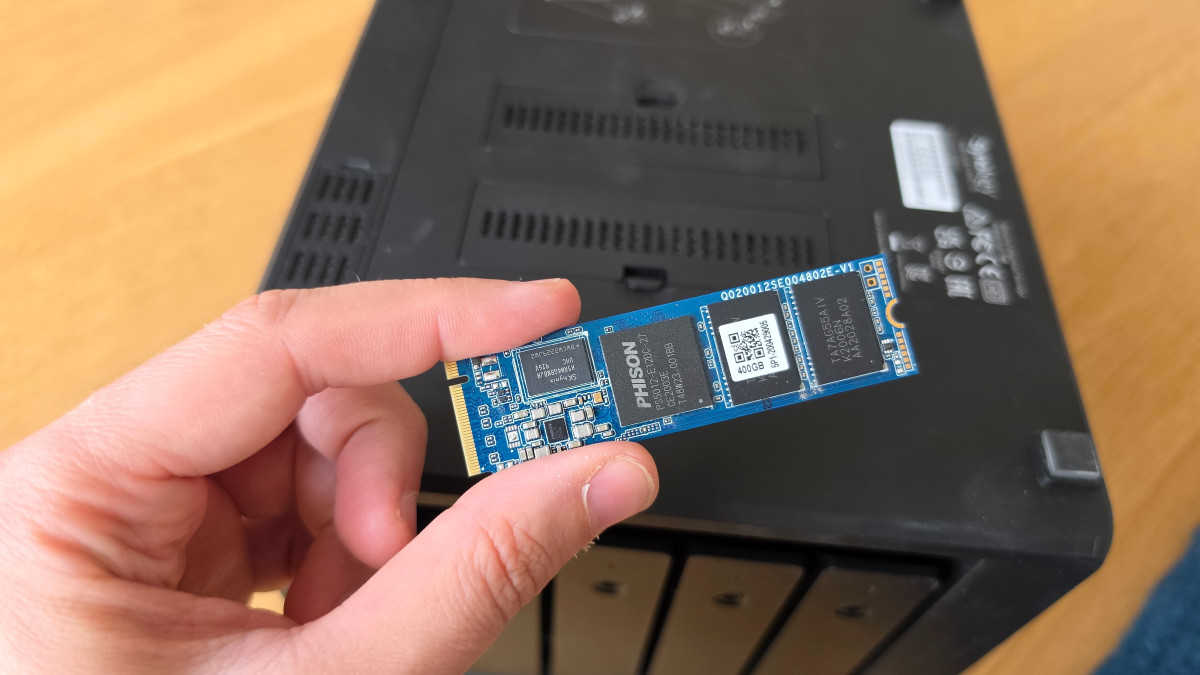
Ho quindi voluto approfondire la risposta non è la velocità in sé, ma il tipo di lavoro. Noi abbiamo montato un SNV3410 da 400 GB, da circa 350 euro, più di un HDD Synology da 4 TB che costa 260 euro, quindi abbiamo speso per la reattività e non per lo spazio, e ci abbiamo spostato sopra le nostre app Docker. Prima di raccontarvi com’è andata partiamo dalla scelta che decide tutto, quella tra cache e volume, perché da lì può dipendere se l’SSD vi serve davvero.
Preferisci ascoltare il riassunto audio? Abbiamo scelto una voce realizzata con strumenti avanzati IA per rendere i nostri testi subito accessibili a tutti
Cache o volume: la scelta che decide a cosa serve davvero l’SSD
Con un SSD nel NAS Synology avete tre strade, e non sono intercambiabili. Potete usarlo come cache in sola lettura o in scrittura, oppure come volume a sé stante.
La cache ovviamente non aggiunge spazio: rende più veloce una parte del volume che già avete. In più accelera solo le operazioni casuali e lascia stare quelle sequenziali, cioè le letture e scritture su tanti piccoli blocchi sparsi sul disco. Non vi aiuta quindi a copiare più in fretta un film da una cartella all’altra.
Funziona bene quando rileggete spesso gli stessi dati, come con server di posta e servizi file. Synology però la sconsiglia se i dati usati di frequente superano la dimensione della cache, o se l’applicazione lavora sempre sotto carico elevato. Chi ha carichi così fa meglio a cercare un’altra strada, anche se realisticamente non è questo il pubblico del NAS DS925+ che abbiamo provato noi.
La differenza tra le due cache è soprattutto di rischio. Quella in sola lettura tiene copie dei dati, quindi se l’SSD si rompe il volume resta intatto. Quella in scrittura può invece contenere dati non ancora scritti sugli HDD, e per questo Synology richiede almeno due SSD in configurazione ridondata. Attenzione che non possono essere rimosse a caldo, ma va spento prima il sistema.
Il volume ragiona al contrario: l’SSD ospita solo ciò che decidete voi di metterci, mentre con la cache decide l’algoritmo di Synology. Il prezzo è lo spazio: sul nostro SSD sono 400 GB, contro i 4 TB di un HDD che costa meno.
Nel DS925+ le strade sono aperte sulla carta, perché la scheda Synology parla di due slot M.2 NVMe per cache o storage pool. Nel nostro caso, quello in cui installiamo una sola SSD rimane la cache in sola lettura o il volume, e noi abbiamo scelto il volume per motivi che vi raccontiamo più avanti.
Quando un SSD nel NAS cambia davvero l’esperienza

La domanda giusta non è quanto sia veloce un SSD, ma che lavoro gli fate fare. Il suo punto di forza sono le operazioni casuali, perché non ha nessuna testina meccanica da spostare per raggiungere un dato, a differenza di un HDD.
Ne beneficia chi tiene sul NAS tanti piccoli file e molte richieste in contemporanea. Synology lo lascia intuire nelle note della scheda del DS925+, dove scrive che i modelli con supporto SSD sono testati con un singolo volume SSD per Drive, Office e MailPlus. Per un uso domestico gli 80 utenti massimi che dichiara per Drive sono un numero lontanissimo dal nostro, quindi ci interessa la direzione più della cifra.
Macchine virtuali e container, a nostro avviso, rientrano nella stessa famiglia, perché fanno accessi piccoli e frequenti. Anche StorageReview mette le macchine virtuali tra i carichi per cui la cache non è sempre la soluzione migliore e un volume SSD dedicato serve di più.
Per capirci, la divisione secondo noi è questa:
- Ha senso per i servizi con molti utenti e piccoli file, come Drive e posta.
- Ha senso per macchine virtuali e container, che lavorano a piccoli colpi.
- È sprecato per archivi di film e foto, perché il lavoro è sequenziale.
- È sprecato per lo streaming video, dove Synology stessa indica che i benefici della cache sono limitati sui flussi HD.
In questa ottica questa scelta si inquadra molto nei casi in cui il NAS funga come un piccolo server, casalingo o per piccole aziende.
Il vero tetto è la rete. Con una porta 2.5GbE i trasferimenti reali stanno intorno ai 250-280 MB/s, mentre il nostro SSD dichiara 3000 MB/s in lettura, più di dieci volte tanto. Con le due porte e SMB Multichannel si arriva a circa 600 MB/s in lettura sequenziale su volume SSD, un dato che resta comunque cinque volte sotto la velocità dichiarata.
Poi c’è il prezzo. Il nostro SSD costa circa 350 euro per 400 GB, cioè 0,88 euro al gigabyte, mentre un HDD Synology da 4 TB a 260 euro costa circa 0,065 euro al gigabyte, oltre 13 volte meno. Comprare un SSD per archiviare è quindi una pessima idea, perché pagate tredici volte di più ogni gigabyte, e ha senso solo se volete reattività su pochi dati.
Il vincolo Synology
Gli slot M.2 del DS925+ sono liberi solo sulla carta. Il NAS è nato con una politica che inizialmente limitava i dischi ai soli modelli Synology, tra le proteste della community, e DSM 7.3 ha poi ripristinato la compatibilità con HDD di terze parti.
Per gli NVMe però non è cambiato niente. Gli SSD M.2 non in lista non sono supportati per creare nuove cache o nuovi pool, e funzionano solo se migrati da un sistema esistente. La schedariporta come per creare un pool M.2 servono SSD verificati dall’azienda.
Synology spiega il blocco con il calore e l’usura. Dichiara che gli SSD verificati sono provati a temperature estreme e che i parametri termici di SSD e NAS sono calibrati per gestire carichi di I/O intensi. Per noi la ragione è plausibile, perché gli NVMe sopportano carichi di scrittura più pesanti e scaldano di più in un NAS sempre acceso, ma ha un effetto collaterale: non potete cercare il prezzo migliore su un componente che qui costa quanto un NAS di fascia bassa.
Il nostro SNV3410-400G invece è un disco Synology, quindi non ha nessun blocco e DSM non ha segnalato avvisi. La scheda del NAS lo elenca tra gli SSD NVMe Enterprise Series compatibili. È garantito per 5 anni, addirittura più del NAS stesso. Il prezzo pieno compra anche comodità. Synology dichiara che le sue unità danno informazioni sullo stato di salute basate sul carico di lavoro e si aggiornano nel firmware con un clic da DSM.
Il tutto con una garanzia più lunga dei 3 anni del NAS.
È importante ricordare poi che gli slot M.2 non supportano l’hot-swap, quindi l’SSD si monta a NAS spento. Nel nostro caso l’operazione è stata semplice, perché gli slot stanno sul fondo e si raggiungono senza smontare nulla.
Un piccolo server fatto di app
Sul nostro NAS girano alcune app personali sviluppate in vibe coding, cioè con l’aiuto di un assistente IA. Servono a tenere la cronologia dei voli, a organizzare la casa e a gestire le collezioni: tre carichi leggeri che stavano su Docker, nei dischi meccanici in SHR della nostra recensione. Presto ci si aggiungeranno altri progetti un po’ più impattanti in termini di carico di lavoro.
Per spostarle abbiamo creato sull’SSD un volume a sé stante, in Btrfs con SHR, e non una cache. Volevamo metterci sopra le app e non accelerare ciò che c’era già sui dischi, e con un solo SSD l’SHR non aggiunge nessuna protezione in più.
La migrazione è stata più semplice di quanto temessimo. Questi sono stati i passaggi:
- Disinstallare Container Manager.
- Spostare la cartella condivisa docker sul volume dell’SSD.
- Reinstallare Container Manager.
- Cancellare i progetti, perché altrimenti cercavano ancora il volume vecchio.
- Reinstallare i progetti.
Non abbiamo perso nulla ed è stato rapido. Container Manager resta invece sul volume vecchio, perché lì abbiamo impostato l’installazione delle app Synology e finiscono tutte lì a prescindere: il dettaglio conta per i dischi, come vediamo tra poco.
Per piccole app, con pochi dati e accesso sporadico la differenza è impercettibile, ma chi, come detto prima, ha intenzione, di installare molti piccoli dati ad accesso frequente, magari in un ufficio ne troverà indubbiamente beneficio.
In più sul lungo periodo il risparmio energetico dovrebbe esserci visto che il NAS consuma circa 37W da acceso e 12W da spento, ovvero con gli HDD in sospensione.
Praticamente un terzo.
Nel nostro specifico caso come rete di sicurezza i dati delle app finiscono su Dropbox con Cloud Sync, e dato che il percorso della cartella condivisa non è cambiato non abbiamo dovuto riconfigurare niente.
Il NAS non è più soltanto l’armadio in cui si archiviano i file: tra container e app scritte in casa con un assistente IA sta diventando un piccolo server domestico. Visto il costo delle SSD rimane però fondamentale domandarsi prima per cosa pensiamo di utilizzare questo componente, che da solo può costare più del NAS stesso, ma che allo stesso tempo può aggiungere anche molto alla propria esperienza di utilizzo.
Foto
Spotify
Source link