Arriva AirDrop sui Samsung S26 in Italia: come attivarlo


Chi usa ogni giorno smartphone Android e dispositivi Apple conosce bene il fastidio di dover ricorrere a soluzioni poco immediate per condividere foto, video o documenti. Con l’ultimo aggiornamento dei Samsung Galaxy S26, questo muro inizia a crollare in modo concreto.
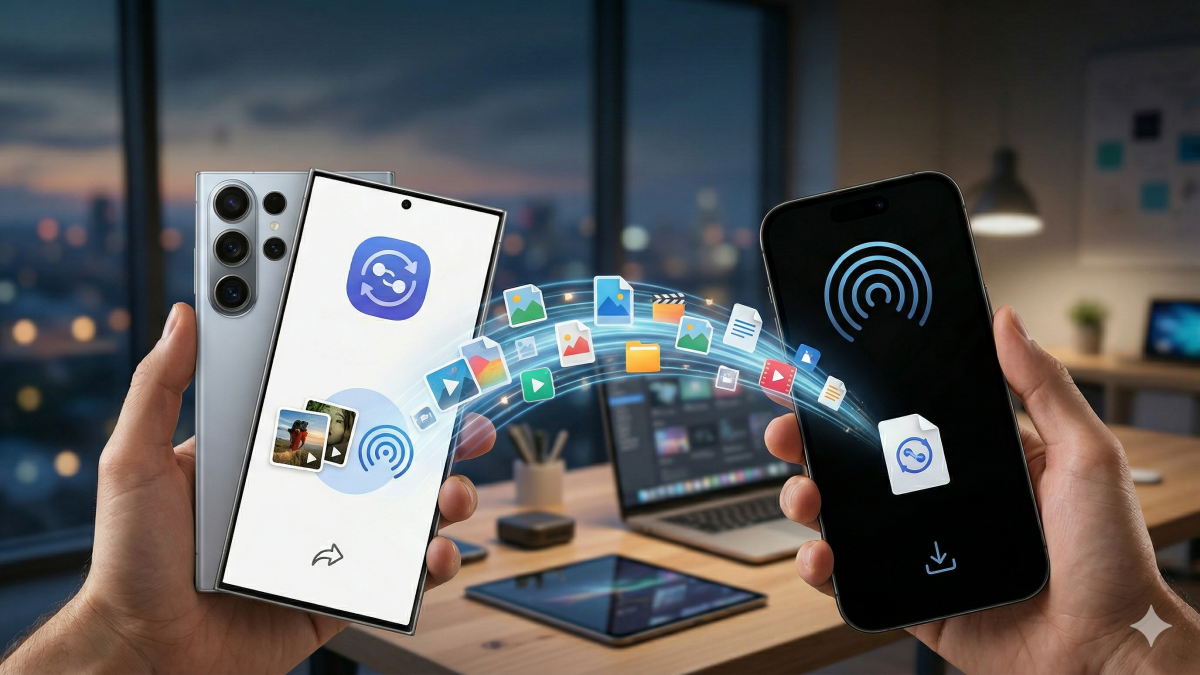
La serie Galaxy S26, S26+ e S26 Ultra sta ricevendo in Italia un nuovo aggiornamento software che rende Quick Share compatibile con AirDrop dopo l’annuncio di qualche giorno fa, aprendo la strada a uno scambio di file molto più lineare tra mondo Galaxy e ecosistema Apple.
Vuoi ascoltare il riassunto dell’articolo?
Come funziona la compatibità
La novità principale riguarda la possibilità per Quick Share di dialogare con AirDrop nella condivisione di file nelle vicinanze. In pratica, un Galaxy S26 può ora inviare e ricevere contenuti da iPhone, iPad e Mac che supportano AirDrop, e viceversa, senza passare da app terze o soluzioni macchinose.
Questa integrazione non nasce da zero: ha debuttato prima sui Google Pixel 10 (in tutte le varianti, inclusa la Pixel 10 Pro Fold) e in seguito è arrivata anche sulla serie Google Pixel 9.
L’obiettivo per il 2026 è estendere la funzione a molti altri dispositivi Android, e il passo di Samsung sui suoi top di gamma va esattamente in questa direzione.
Anche altri produttori si stanno muovendo: OPPO ha già annunciato aggiornamenti in arrivo entro la fine del mese, segno che la condivisione diretta con i dispositivi Apple sta diventando una priorità per l’intero ecosistema Android.
Aggiornamento Galaxy S26: dettagli tecnici essenziali
In Italia il rollout per la serie Galaxy S26 passa attraverso i firmware identificati come S94*BXXU1AZCF (dove al posto di * c’è il numero che identifica il modello preciso dentro la famiglia S26) con un download piuttosto voluminoso. Nonostante il peso, le patch di sicurezza restano ferme a febbraio, un dettaglio che lascia prevedere un ulteriore aggiornamento correttivo nelle prossime settimane.
Nel changelog ufficiale Samsung parla di miglioramenti alla stabilità delle funzioni e di perfezionamenti di sicurezza, ma non cita in modo esplicito la compatibilità con AirDrop.
La funzione, però, è presente e attiva dopo l’installazione del nuovo software.


Dove trovare l’opzione per condividere con Apple
Per verificare la novità basta entrare nelle impostazioni di sistema dei Galaxy S26. Il percorso indicato è:
- Impostazioni > Dispositivi connessi > Quick Share
All’interno di questa sezione compare la nuova voce “Condividi con dispositivi Apple”, che risulta attivabile o disattivabile a piacimento. Una volta abilitata, consente di condividere file con iPhone, iPad, Mac e altri prodotti compatibili con AirDrop, rendendo lo scambio tra i due ecosistemi molto più diretto.
Al momento Samsung non ha chiarito se questa funzione richieda obbligatoriamente la One UI 8.5 oppure se arriverà anche su versioni precedenti dell’interfaccia. Non c’è ancora un elenco ufficiale dei futuri modelli Galaxy supportati, ma l’azienda lascia intendere un’estensione graduale oltre la sola serie S26.
Come aggiornare Galaxy S26, S26+ e S26 Ultra
L’installazione dell’aggiornamento via OTA sui Galaxy S26 passa dal nuovo percorso introdotto con One UI 8.5. I passaggi da seguire sono:
- Aprire Impostazioni
- Entrare in Aggiornamento software
- Toccare Cerca aggiornamenti e avviare il download
In alternativa resta disponibile la strada del PC con Samsung Smart Switch, collegando lo smartphone via cavo e gestendo l’aggiornamento da lì.
Considerato il peso del firmware S94*BXXU1AZCF, conviene comunque usare una rete Wi-Fi stabile e avere una buona percentuale di batteria prima di procedere.
L’arrivo della compatibilità tra Quick Share e AirDrop su Galaxy S26 rappresenta un passo concreto verso una convivenza meno rigida tra Android e Apple. Non elimina le differenze tra i due mondi, ma riduce una frizione quotidiana che molti utenti conoscono fin troppo bene.

Spotify
Source link