WordPress lancia l’IA integrata: l’assistente che crea il vostro sito


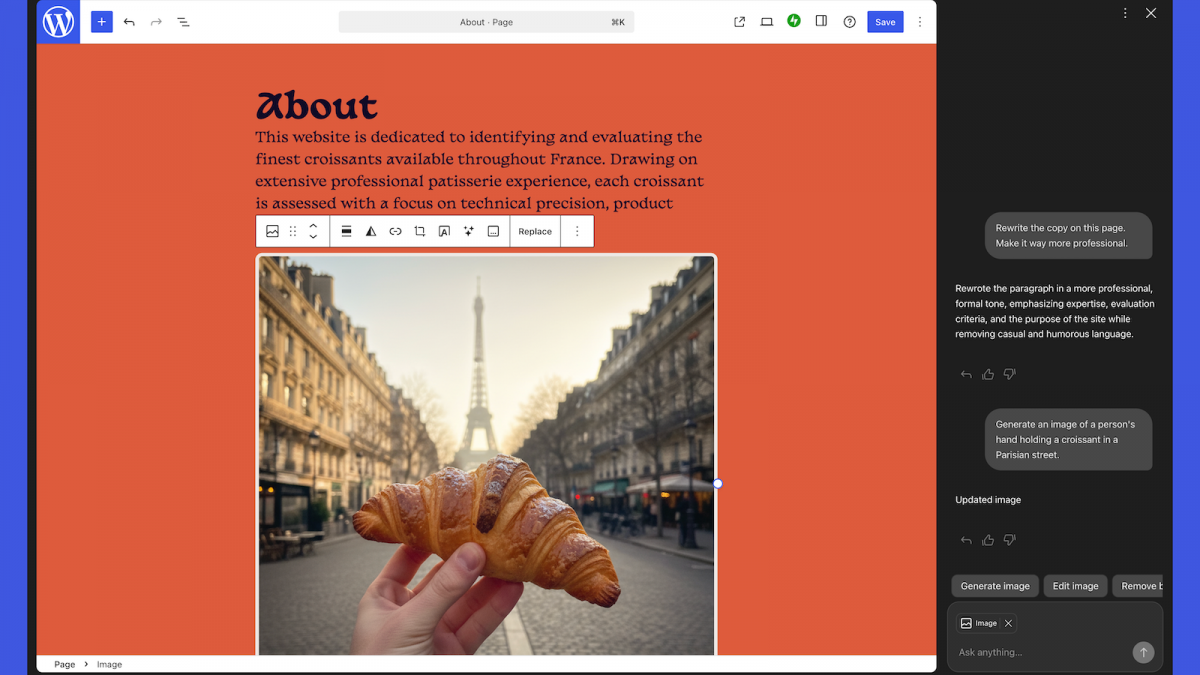
WordPress aggiunge un nuovo tassello alla gestione dei siti con WordPress AI Assistant, uno strumento integrato che promette di alleggerire molte attività di creazione, scrittura e design direttamente dalla bacheca.
La novità riguarda in particolare i siti con piani Business e Commerce, che possono attivare l’assistente senza costi aggiuntivi, mantenendo il controllo sul flusso di lavoro già abituale dentro editor, Media Library e block notes.
Vuoi ascoltare il riassunto dell’articolo?
Un assistente che vive dentro WordPress
La caratteristica più rilevante di WordPress AI Assistant è la sua integrazione diretta nel sito: non si tratta di uno strumento esterno, ma di una funzione che lavora all’interno dell’interfaccia di WordPress.com, usando come contesto i contenuti e il layout già presenti.
In questo modo non serve passare da un’app all’altra, né fare copia e incolla o gestire prompt complicati: l’assistente può intervenire dove si stanno già modificando blocchi, testi e immagini, seguendo la struttura scelta per il sito.
L’accesso è riservato ai siti su piani Business o Commerce, con possibilità di attivazione manuale, mentre i siti creati tramite il website builder con IA hanno l’assistente abilitato in automatico, a prescindere dal piano scelto.
Cosa fa l’AI nell’editor di WordPress
Dentro l’editor l’assistente interviene su più livelli: dalla struttura generale del sito alle singole pagine, fino alla rifinitura di testi e blocchi. L’obiettivo è permettere di regolare layout, stili e pattern usando richieste in linguaggio naturale.
Si possono chiedere modifiche all’aspetto di una sezione, per esempio rendendola più “moderna” e “spaziosa“, oppure cambiare i colori del sito in direzione più “vivace” e “decisa“. L’assistente propone anche nuove opzioni di caratteri con un’impostazione più “pulita” e “professionale“.
Sul fronte dei contenuti, l’assistente può aggiungere sezioni (come una sezione testimonianze sotto un blocco esistente) o creare intere pagine, ad esempio una pagina Contatti. Può inoltre riscrivere testi con un tono più sicuro, tradurre parti di pagina, suggerire titoli alternativi e persino generare immagini (ad esempio un’immagine di un croissant per un articolo del blog) direttamente dal flusso di scrittura.
Immagini generate e modificate nella Media Library
Nella Media Library l’assistente si concentra sulle immagini. Da qui è possibile generare nuove immagini o modificare quelle già presenti, mantenendo una certa coerenza con l’identità visiva e lo stile del sito.
Il sistema permette di specificare formati, rapporti di forma e stili delle immagini, così da avere un controllo più preciso sul risultato finale. L’assistente supporta richieste descrittive, come la generazione di un’immagine di un gatto tricolore che legge un libro, o modifiche puntuali a immagini esistenti.
Tra gli esempi di intervento troviamo la conversione di una foto in bianco e nero o la sostituzione di un elemento, come trasformare una pila di pancake in una pila di waffle. Per queste funzioni WordPress.com utilizza i modelli Nano Banana, integrati nel servizio senza richiedere abbonamenti separati.


Block notes e collaborazione con l’AI
La funzione di block notes, introdotta con WordPress 6.9, permette di collaborare direttamente nell’editor con il proprio team, e l’AI Assistant si inserisce in questo flusso con un approccio simile a una menzione.
All’interno dei block notes si può chiamare l’assistente con @ai per porre domande contestuali, sfruttando i contenuti del sito come base e ottenendo anche link e informazioni da fonti esterne quando rilevanti.
Tra gli esempi di utilizzo troviamo la richiesta di verifica dei fatti su un blocco di testo, la generazione di idee per i titoli di un articolo o il suggerimento di esempi aggiuntivi per rafforzare un paragrafo, sempre restando dentro l’ambiente di editing.


Come si attiva WordPress AI Assistant
Per attivare WordPress AI Assistant su un sito WordPress.com con piano Business o Commerce basta seguire alcuni passaggi all’interno dell’account. Dopo l’accesso, si apre l’elenco dei Siti, si seleziona il nome del sito interessato e si entra nelle Impostazioni.
Scorrendo la pagina delle impostazioni si trova la voce dedicata agli strumenti di IA: da qui è sufficiente usare l’interruttore per abilitare l’assistente sul sito scelto. Se il sito nasce da un website builder con IA di WordPress.com, l’assistente risulta già attivo in automatico.
WordPress.com specifica che l’assistente lavora al meglio con i block theme: con questi temi l’AI appare direttamente nell’editor. Chi usa un tema classico non vede l’assistente nell’area di editing, ma può comunque generare e modificare immagini con l’IA all’interno della Media Library.
In pratica, l’integrazione è più completa con i temi a blocchi, mentre con i temi classici si limita soprattutto alla gestione dei media.
Nel complesso, WordPress AI Assistant rappresenta un tentativo piuttosto concreto di spostare l’IA dal ruolo di “chat separata” a quello di strumento operativo dentro la popolare piattaforma, con un impatto che dipenderà molto da come si sceglierà di usarlo nel quotidiano.
Gruppo Facebook
Source link